guthub_gist_程式碼區塊

2016年9月30日 星期五

程式碼片段(Snippet)

snippets

日前忽然發現了Sublime Text的插入程式碼片段(Snippet)的功能,這真是一個好東西。

也上網找了一些資料當作參考,留在這裡做備忘~


本機工具


網路服務


綜合方式:

  • 可以將整份SublimeTextProtable存在網路磁碟上,這樣就能保持同步資料庫

2016年9月28日 星期三

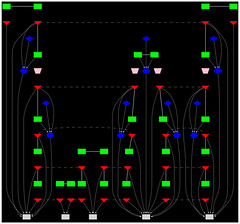
手把手教你學會用Graphviz畫圖

GraphViz Example: sdh.dot
Graphviz是一個使用指令方式來作畫的繪圖工具。

它的特點

  • 使用指令作畫,等於是用文字方式留存下來,容易實行版本控制與對比,非常有利於多人協作。
  • 它的圖形引擎會讓每個節點之間的關聯線以最少重疊的情況自動布局,免去每次調整圖形布局的繁雜工作。

實作範例步驟

  1. 在任何文字編輯器上敲出指令如下


  2. 打開下列的任一種Graphviz工具,將前一步驟的指令貼上去,執行畫圖(官方應用程式裡的動作叫做”Layout”)
  3. 各種工具:
    • 以應用程式方式作畫:到它的官網http://graphviz.org/的下載區去下載並安裝使用,因為功能比較完整,我推薦這個
    • 使用線上工具直接轉換:http://www.webgraphviz.com/,(但這個工具只能做簡易的圖形,太複雜的指令它處理起來會有問題)
    • 在wiki page上直接內嵌:只要在指令的前後加上下方所示的兩個小標籤片段即可


  4. 將檔案另存成jpg檔,上傳到網頁,就得到下面這張圖啦
  5. 因為圖形屬性可以更動的地方太多,請參考官網說明(http://www.graphviz.org/doc/dotguide.pdf)來自行嘗試修改

2016年9月27日 星期二

如何在網頁上使用清晰的程式碼區塊

For geeks,you can understand China by compiling this code snippet


其實我是完全參照這位大大的最後一個做法: https://amobiz.github.io/2013/05/28/blogger-google-code-prettify-github-gist/


實作步驟超級簡單,但還是得寫在這裡備忘

  1. 註冊Github Gist的帳號
  2. 將程式碼片段寫在gist中,然後取得網頁嵌入的html語法即可
  3. 完成

2016年9月14日 星期三

住台北縣市不要養車!

Money
以下摘自網路,似乎是篇2007的文章,很詳細的分析,但我不是住在台北縣市呀,不能完全套用(也不知該說幸運還是不幸??)~~


買台車來養的話

01.新車價70萬: (包括了第一年的保險、領牌......等稅金,車子價錢大概在60初頭,還OK吧!)(年初買)
02.車輛折損10年之後: 車子價值大約5~7萬,需視狀況,因此折價了63萬。
03.停車費5年: 台北縣市取平均數約$4000,五年約24萬。 FREE:後五年停車費:當路霸
04.隨停路邊停車費10年計算:每個月支出約$500,十年合計約6萬。
05.油錢10年:超省油現代車,每月加油兩次,跑足1000公哩,每次加油(95),每次約為$1000,10年下來,油錢合計為12萬(假日出遊多出不計算)
06.所得稅部份,扣掉第一年新車價,還剩下後九年+半次的燃料稅,以1800CC以下的車子,每年預估付出$11920*10+$4800=12萬4千
07.強制險最基本25-30歲男性:每年$2238元*9年=$20,142
08.換照10年內,駕照行照各換一次:共$400
09.一般保養:每年跑12000公哩,就當做保養兩次,每次大約$2000,10年下來共4萬。
10.特殊保養:大保養小保養等,平均一年提列1萬,10年共10萬。
11.特殊裝備:不改裝,不美容。
12.車禍A到: 10年內,計算一次烤漆板金,金額大約2萬。
13.五年後的每年檢驗:懶得算了!
14.每年收到一張超速紅單,停車紅單,違規右轉紅單...等。
15.其他以上合計:10年內,總共支出約為1,354,542元整
(我相信以上幾乎是最基本的,就連GPS都沒算在裡面喔!)
平均每月花費:$1,354,542/10/12 =$11,288

所以嚕!整整10年,你每個月都要為那一台車子,付出一萬一的代價耶!

(2021註)以上是一台車用10年的平均。如果是只算第一年的折舊,可能是每月付出3萬左右。(所以若一個月剛領薪水啥都沒做,就先消失3萬,而不會讓你對過生活感到吃力,則是適合買車的)


買台機車來養+小黃+需要時租車

如果你是在台北縣市上班,你也居住在台北縣市, 其實如果平常作息是依靠摩托車+計程車的話, 摩托車油錢每個月$500,我相信上下班很夠了!(北縣到北市)
假日往返台北縣市,全部租車替代大約8千也夠了!
跑遠一點的,做朋友的車,你幫他付油錢,一個月兩次,每次$1000, 你朋友一定很爽,怎樣算都是很划算的喔!
最重要的是,你一開始就可以剩下70萬, 如果你夠聰明,再把這70萬拿去投資, 如果你夠厲害,每年都固定可以有12%的報酬(兩根漲停板,再給你扣掉手續費)其實你每個月就會有$700,000*0.12/12=$7000 剛好可以支付你每個月的行動開銷,也就是說,你過了10年,你依然還是保有你的70萬, 你也依然可以享受愛去哪就去哪的品質。 (租車你也可以天天挑新車來開)


總而言之

買車的人 10年下來,就必須付出大約135萬,一前一後,兩者就會相差了205萬。
有了車,出遊玩樂的慾望增加了,其實花錢的數目遠大於估算的,
沒了車,相對的少了很多的花錢機會。
眼光放遠一點,當你從25歲到55歲,你都能夠不買車的話 (10年一台,共換3台)
其實你的財富跟有買車的人相比之下,當場會有615萬的差距。 當然嚕!人生每個人都有夢想,如果理財有道,或是你控制的了自己,那麼55歲準備退休的妳,加上平常每個月1萬的存款+退休金*30年(假設你一個月領4萬) 200萬退休金+1萬*12*30=560萬的儲蓄, 再加上你不買車的代價,你應該會有1175萬的存款喔!

等到退休了,就是該享福的時候了,買一台好一點的車150萬,天天遊山玩水, 一千多萬的儲款保險理財約4%,每年也有40萬可花,利息足夠你養車了!

好好看看這篇文章吧! 奉勸大家,千萬別把錢花在車子上,除非你有下列的條件:
A.除非你很會賺錢,我認為每個月6萬以上,為現在(2007)的安全級數,其實這個數目也不誇張,一個月領4萬5的人,加上三節年終,小小兼差一下,應該就有了。
B.除非你家裡很有錢。
C.除非你有不用錢的停車位。
D.除非你買到五年以上的優質二手車。
E.中樂透。

2016年4月18日 星期一

老筆電軟硬體齊升級,活出新生命

It's bigger than I thought...

心得:

家裡有一台4歲的13吋Toshiba R830+Win7筆電,電池能力日漸老化,硬碟存取速度也漸跟不上時代,不適合外出使用,但丟了又可惜。
決定對它施以SSD移植手術+OS升級,希望帶給它新生命。
改造後,用起來的確很有感,完全復活啦~~應該還能夠再用幾年,這台筆電真是很值得!
順便也將手上的Macbook Air賣掉了,雖然Macbook Air使用起來還不錯,但與工作大環境還是比較格格不入,Windows還是比較適合我~


改造步驟:

  1. 先確定筆電可以用外接光碟機開機,並將BIOS設定成以外接光碟機為第一開機選項。
    • R830進BIOS是開電之後,狂按F2
    • 我自己是用外接式光碟機搞定的,USB碟沒親自實驗過,但理論上應該可以類推才對
  2. 找出筆電原廠的還原光碟,當然要確定光碟讀取沒問題囉;若沒有還原光碟也沒關係,直接將筆電上全部軟體用Windows內附的備份功能備份成光碟即可。
    • 把自己要留的資料先另外備份,免得悔恨。
    • 拿還原光碟重新安裝Win7有兩個原因
      • 要由硬碟將系統轉到SSD上要用Ghost(Win10可用,但操作有門檻) 或 Acronis True Image(非免費,另外試用版不給搬移功能) 或Intel SSD搬移工具(不支援Win10),不管用哪種軟體都有些門檻,所以直接用還原光碟把系統復原到SSD會簡單很多。
      • 直接安裝Win10無法輸入筆電附贈的正版Win7的序號,所以必需要用升級的方式先安裝一次,安裝完後確認Win10己經啟動,才可以再用直接安裝的方式重新安裝乾淨的Win10
  3. 購買SSD一個,例如Intel 535系列 2.5吋 SATAⅢ固態硬碟。SSD的本體高度一般都是7mm,它裡面會附一個塑膠蓋以增加厚度,可達9.5mm。參考產品 http://24h.pchome.com.tw/prod/DRAH4D-A9006FYDJ?q=/S/DRAH4D
  4. 購買一組「筆電用第二顆硬碟托架轉接盒 + USB光碟機外接盒」,這個產品做得很貼心,提供的零件很齊全,甚至還附送了一隻小螺絲起子,約TWD500,當然買之前要向賣家確認你的筆電品牌及型號,賣家應該能提供準確的尺寸規格。參考產品 http://www.pcstore.com.tw/melodystore/M15404530.htm
  5. 因為小零件不少,建議準備一個小盒子,拿來放拆裝過程中的螺絲與零件
  6. 先將這兩個網頁瀏覽過,後面改裝時,心裡會比較有準備
  7. 將筆電的底殼全拆掉。這裡有一篇網誌寫的很清楚: R830改裝大全加圖示 http://blog.huangrh.com/2011/09/toshiba-r830.html
  8. 先把筆電裡的光碟機拆出來,加上步驟4的USB光碟機外接盒,可以組成一台新的外接光碟機。並建議在組裝過程中時時確認光碟機可運作,最後再封上外殼。
    • 我在這個步驟卡關頗久,主要是因為他的光碟機外接盒後方螺絲孔位有一點點偏,螺絲其實算是斜斜的鎖進去。這個步驟考驗個人的機構組裝能力了~
    • 細節請參考步驟6兩個網頁的圖示
  9. 將筆電裡的硬碟拆出來,加上步驟4的第二顆硬碟托架轉接盒,可以組成一台有光碟機外殼的硬碟,未來在筆電裡可充當大容量備份區的腳色;但若步驟3買的SSD夠大,直接把這個硬碟丟掉,把筆電輕量化也不錯。
    • 若要輕量,還可多丟棄轉接盒上蓋,要把轉接盒上面的貼紙撕掉,貼紙底下還有2個螺絲要卸下。但是注意這時候紅色矽膠擋條的固定點會就少了上蓋固定,所以我直接用剪刀將很薄的金屬上蓋的螺絲孔位周邊剪下一個小範圍,當作是螺絲墊片(Washer)鎖回去,這樣子就能保證未來紅色矽膠擋條的固定點不會脫落。
    • 細節請參考步驟6兩個網頁的圖示
  10. 把步驟3買的SSD裝到筆電原本擺硬碟的地方。
  11. 把步驟9與步驟10的裝置都依原樣塞回筆電,機殼蓋上,建議可以不鎖螺絲或簡單鎖一兩顆即可,以免還有問題要重新解螺絲。
  12. 把步驟8得到的那一台外接光碟機接上筆電,放進步驟2的還原光碟,把系統還原到SSD上,最後應該能由SSD開機進入Windows。
  13. 反正目前是免費升級期間,直接到Windows官網點選立即升級Windows10,升級選項建議選擇不保留任何應用程式與資料,這樣會比較乾淨;最後應該能由SSD開機進入Windows10。
  14. 確定沒有問題後,關機、關電,把步驟7的所有螺絲鎖回去。
  15. 總花費約TWD2000元左右,得到一台外接光碟機、一台有SSD極速感受的Windows10回春筆電,完工~


參考資源

除了上面步驟用到的一些網頁以外,下面這些也是不錯的資源
A. 對拆機有心理障礙的人可以先看一下這篇,有超詳細的拆機解說,R700為R830前身,配置大同小異,不過網頁主機的效能不好,要有耐心Reload多次才能看見

B. 一開始自以為聰明,想用先升Win10再移轉的方式,但是差點整個重灌(就是上面步驟2的一些經驗提醒),等到整個搞定後,回來整理記錄,才發現基本上照著這篇網頁的步驟慢慢進行就沒錯


C. R830原廠Win7全Driver官網


D. 其實用不到,因為Windows10全部自動裝好了


2016年4月12日 星期二

多工機制

此表用作備忘/Hint,更精確的細節應參考書籍或Linux Manual

Thread用的同步機制

此表用作備忘/Hint,更精確的細節應參考書籍或Linux Manual